
Creator Automator
Creación de los propios Automator
Acerca de
Podemos crear nuestros propios automatizadores como una entidad de Drupal y usarlos para generar contenido adaptado a necesidades concretas.
En esta investigación he dejado preparado un ejemplo orientado a la creación de contenido desde un prompt completo, pensado para reutilizarse en diferentes casos de uso.
Funcionalidad
Esta configuración permite:
- Crear automatizadores propios para generar contenido personalizado.
- Usar una entidad de Drupal para centralizar la lógica del automatizador.
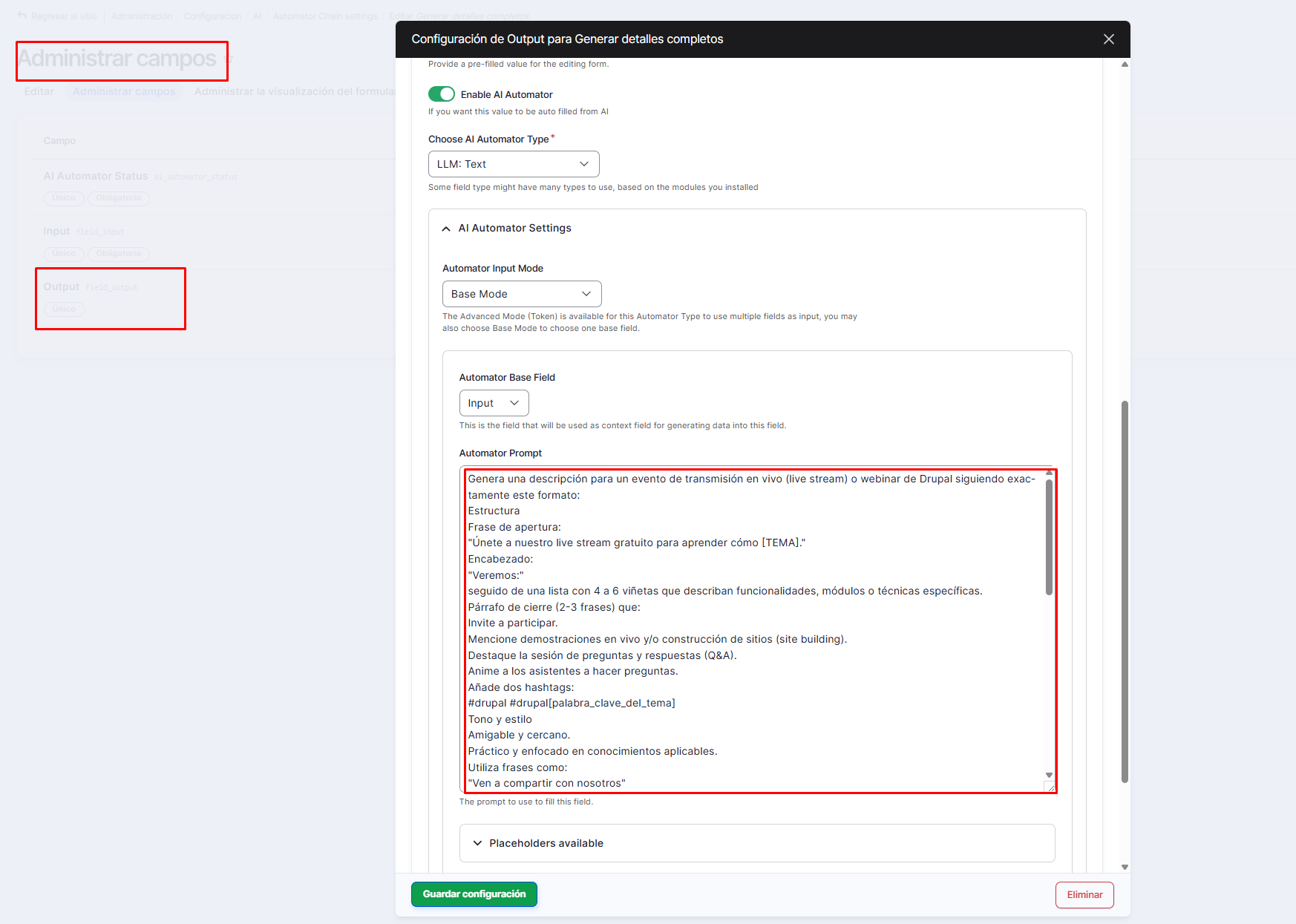
- Definir el prompt de salida con la estructura exacta que debe generar la IA.
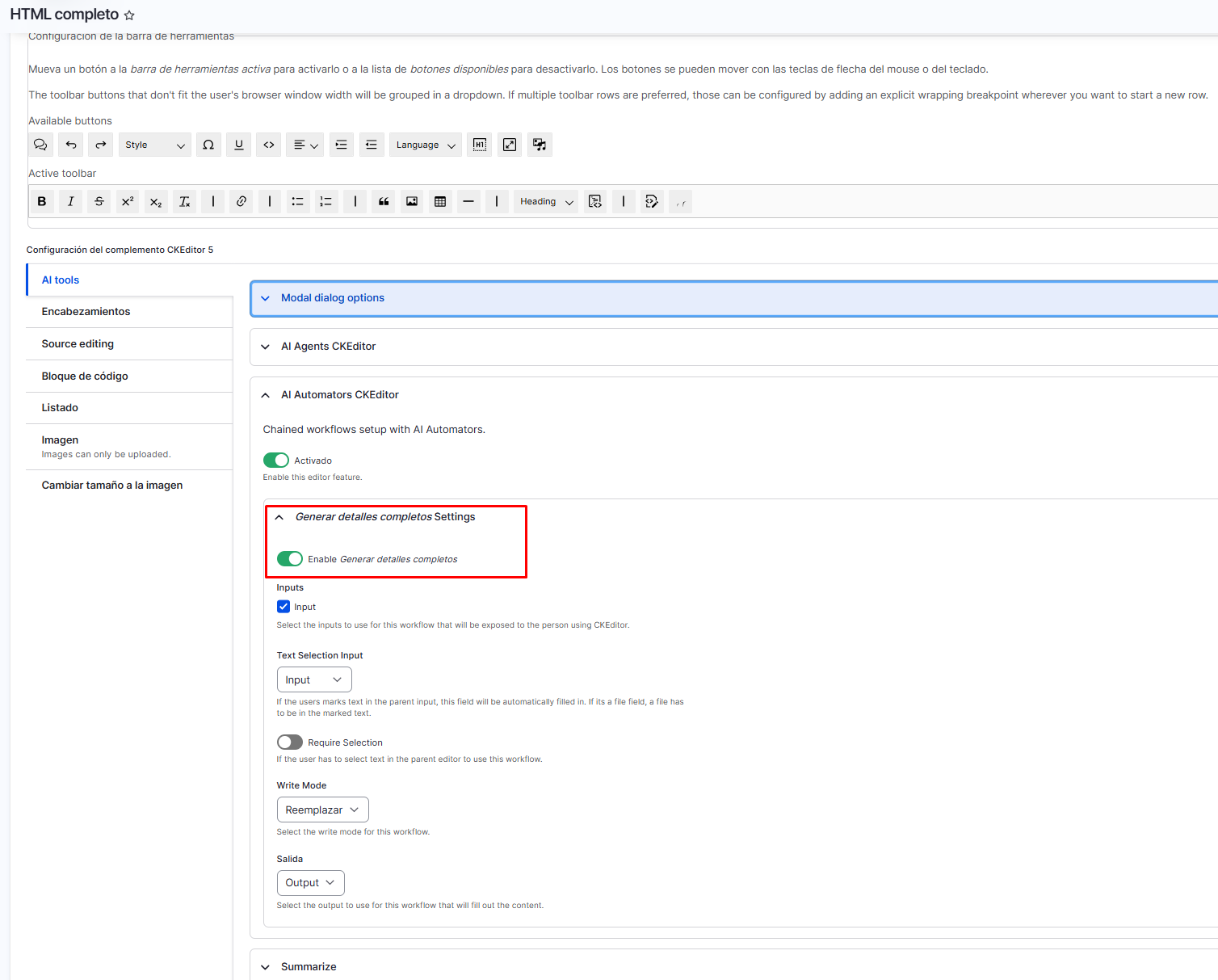
- Activar el nuevo automatizador dentro de CKEditor.
- Usarlo como base para crear campos personalizados y contenido repetible.
Configuración del automatizador
La configuración se realiza en la administración de chain types de AI Automators.
Desde esa pantalla se añaden los campos y se define el comportamiento del automatizador para que quede disponible en el editor.
Solo hay que activar en CKEditor que se cargue el nuevo automatizador.
Ruta de administración
La página de configuración está disponible en la siguiente ruta:
https://iaminsait.ddev.site:444/es/admin/config/ai/automator_chain_types
Prompt configurado
Este es el prompt que se introduce en el campo de salida para que la IA genere el contenido final:
Genera una descripción para un evento de transmisión en vivo (live stream) o webinar de Drupal siguiendo exactamente este formato:

Estructura

Frase de apertura:

"Únete a nuestro live stream gratuito para aprender cómo [TEMA]."

Encabezado:

"Veremos:"

seguido de una lista con 4 a 6 viñetas que describan funcionalidades, módulos o técnicas específicas.

Párrafo de cierre (2-3 frases) que:

Invite a participar.

Mencione demostraciones en vivo y/o construcción de sitios (site building).

Destaque la sesión de preguntas y respuestas (Q&A).

Anime a los asistentes a hacer preguntas.

Añade dos hashtags:

#drupal #drupal[palabra_clave_del_tema]

Tono y estilo

Amigable y cercano.

Práctico y enfocado en conocimientos aplicables.

Utiliza frases como:

"Ven a compartir con nosotros"

"Lleva tus habilidades al siguiente nivel"

"Perfecto para [tipo de audiencia]"

Enfatiza que habrá una sesión interactiva de preguntas y respuestas (Q&A).

Ejemplo

Únete a nuestro live stream gratuito para aprender cómo crear y mostrar tablas en Drupal CMS.

Veremos:

Cómo crear tablas dinámicas con Views para listar contenido.
Cómo añadir tablas HTML directamente desde CKEditor.
Cómo crear campos de tabla personalizados para datos estructurados.
Cómo utilizar Paragraphs para construir tablas flexibles.
Cómo renderizar tablas mediante programación en módulos personalizados.

Perfecto para site builders y desarrolladores que desean presentar datos de forma eficaz. Tanto si necesitas tablas de contenido sencillas como complejas cuadrículas de datos, exploraremos todas las opciones disponibles en Drupal.

Ven a compartir con nosotros, descubre cuál es la mejor solución para tu caso de uso y aprovecha la sesión de preguntas y respuestas para resolver todas tus dudas.

#drupal #drupaltable

output

Genera el resultado en HTML, utilizando etiquetas <p>, <ul> y <li>, listo para copiar y pegar, con saltos de línea y formato de listas adecuados.

input

{{ context }}
Evidencias visuales
Las siguientes capturas muestran el flujo de configuración y creación del automatizador.

Requisitos
Se requiere el módulo AI Automators, la configuración del chain type y el permiso para administrar esta funcionalidad desde Drupal.
También es necesario tener habilitado el automatizador en CKEditor para que el prompt pueda ejecutarse desde el editor.