
CKEditor AI
Investigación para añadir contenido con CKEditor AI
Acerca de
He documentado el proceso de activación y prueba de CKEditor AI para generar contenido asistido dentro del editor de texto del sitio.
El objetivo es centralizar en una sola página los pasos de configuración, los casos de uso validados y las opciones que ya he comprobado para crear y refinar contenido con IA.
Funcionalidad
La investigación realizada permite:
- Activar la generación de contenido mediante el botón de Assistant AI de CKEditor.
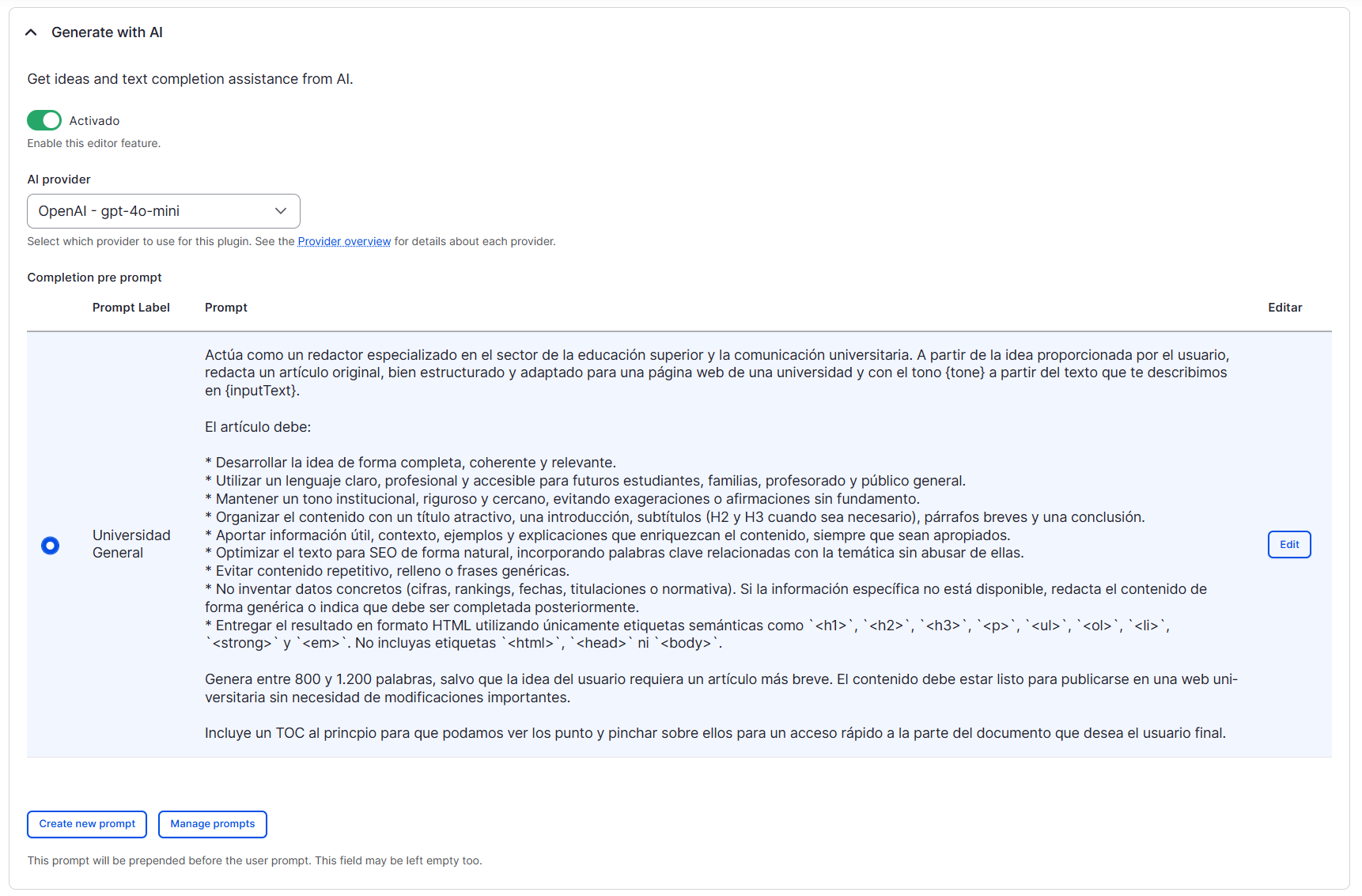
- Configurar un prompt para que la IA produzca contenido automático con el formato esperado.
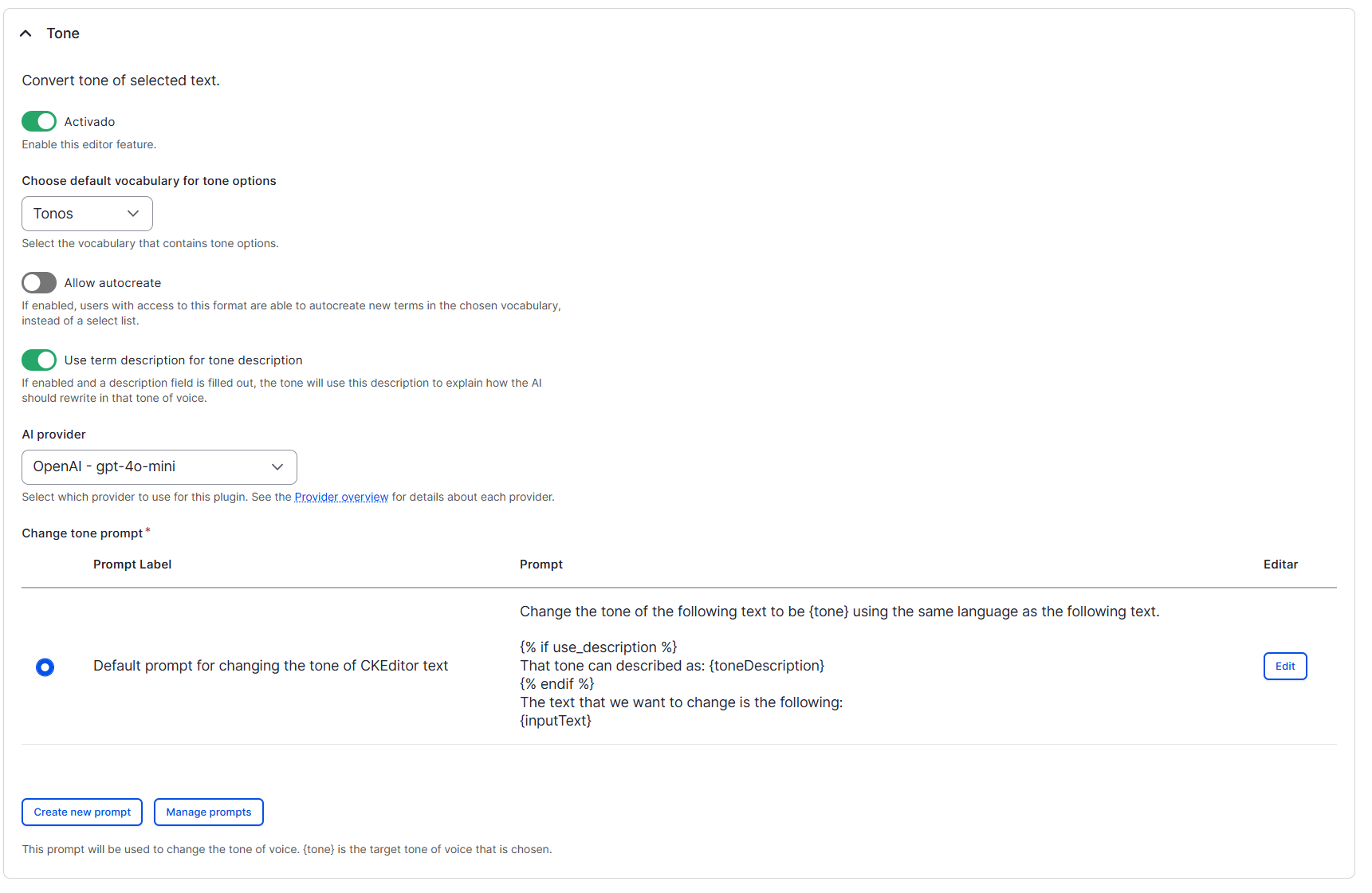
- Editar o modificar el texto generado según distintos tonos de redacción.
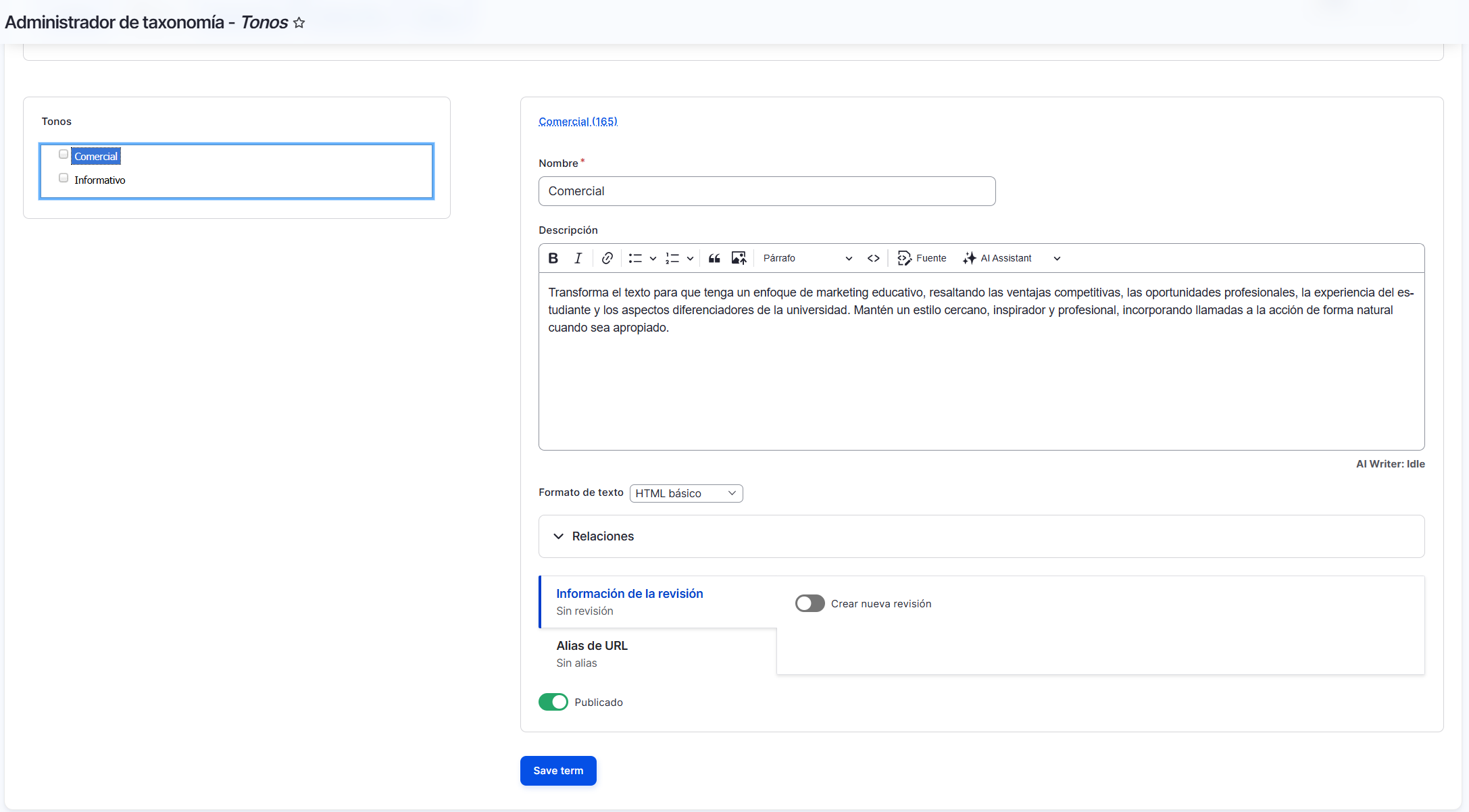
- Gestionar los tonos como una taxonomía para reutilizarlos en distintas piezas de contenido.
- Corregir o traducir texto seleccionado directamente desde el editor.
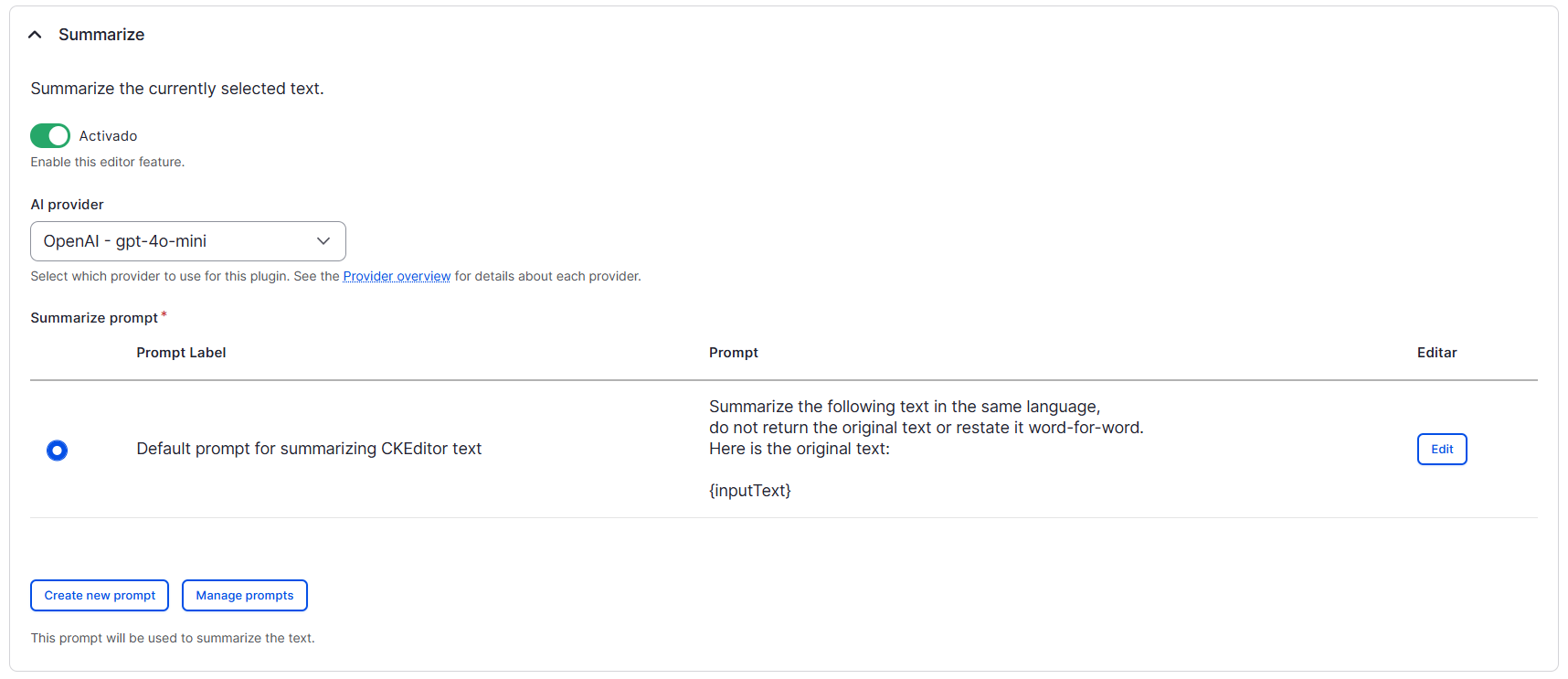
- Realizar un resumen del contenido seleccionado
- Revisar la ortografía y gramática del contenido seleccionado
Configuración del editor de texto
La configuración del editor de texto se realiza en el formato HTML completo, desde la ruta de administración del editor.
En esa pantalla he activado las capacidades de CKEditor AI y el proveedor de IA configurado para las pruebas, dejando preparado el entorno para generar y transformar contenido desde el propio editor.
Generación de contenido con Assistant AI
He activado la generación de contenido mediante el botón de Assistant AI de CKEditor.
Una vez habilitada, la herramienta permite indicar un prompt y obtener un primer borrador de texto sin salir del editor, lo que agiliza la creación de contenidos iniciales y reduce el trabajo manual.
Edición según tonos
También he habilitado la capacidad de editar y modificar el texto según tonos de escritura concretos.
Esto permite adaptar un mismo contenido a estilos más formales, comerciales, divulgativos o cercanos, manteniendo coherencia con el objetivo de la pieza y con el público al que va dirigida.
Tonos como taxonomía
Los tonos se han planteado como una taxonomía para poder gestionarlos de forma ordenada y reutilizable.
Cada tono se define en su ficha con la descripción correspondiente, de manera que el editor puede interpretar mejor el estilo que se desea aplicar al contenido generado o reescrito.
Corrección de traducción
Para la opción de corregir o traducir, se debe seleccionar previamente el texto sobre el que se va a actuar.
A partir de esa selección, CKEditor AI puede usar el fragmento como base para corregirlo, traducirlo o reescribirlo manteniendo el contexto original.
Acceso a las pruebas
Las pruebas se han realizado dentro del editor de contenido, en el formato donde está habilitado CKEditor AI.
Desde ahí se puede comprobar el funcionamiento de cada acción y validar el resultado antes de publicar el contenido final.
La url para probarlo es https://iaminsait.ddev.site:444/es/node/add/article. Importante: hay que activar el modelo HTML Completo para poder ver las opciones del botón AI Assistant.
Evidencias visuales
Estas capturas resumen la configuración y el uso de CKEditor AI que he validado en el entorno.
Requisitos
Para que esta funcionalidad esté disponible deben estar activados el plugin de CKEditor AI, el proveedor de IA correspondiente y los permisos necesarios para editar contenido desde el backend.
También es necesario revisar que el formato de texto, el prompt configurado y la taxonomía de tonos estén correctamente definidos para que la experiencia sea consistente.